

Facturation
La facturation transforme le travail réalisé (main-d’œuvre et pièces) en une facture envoyée au client.
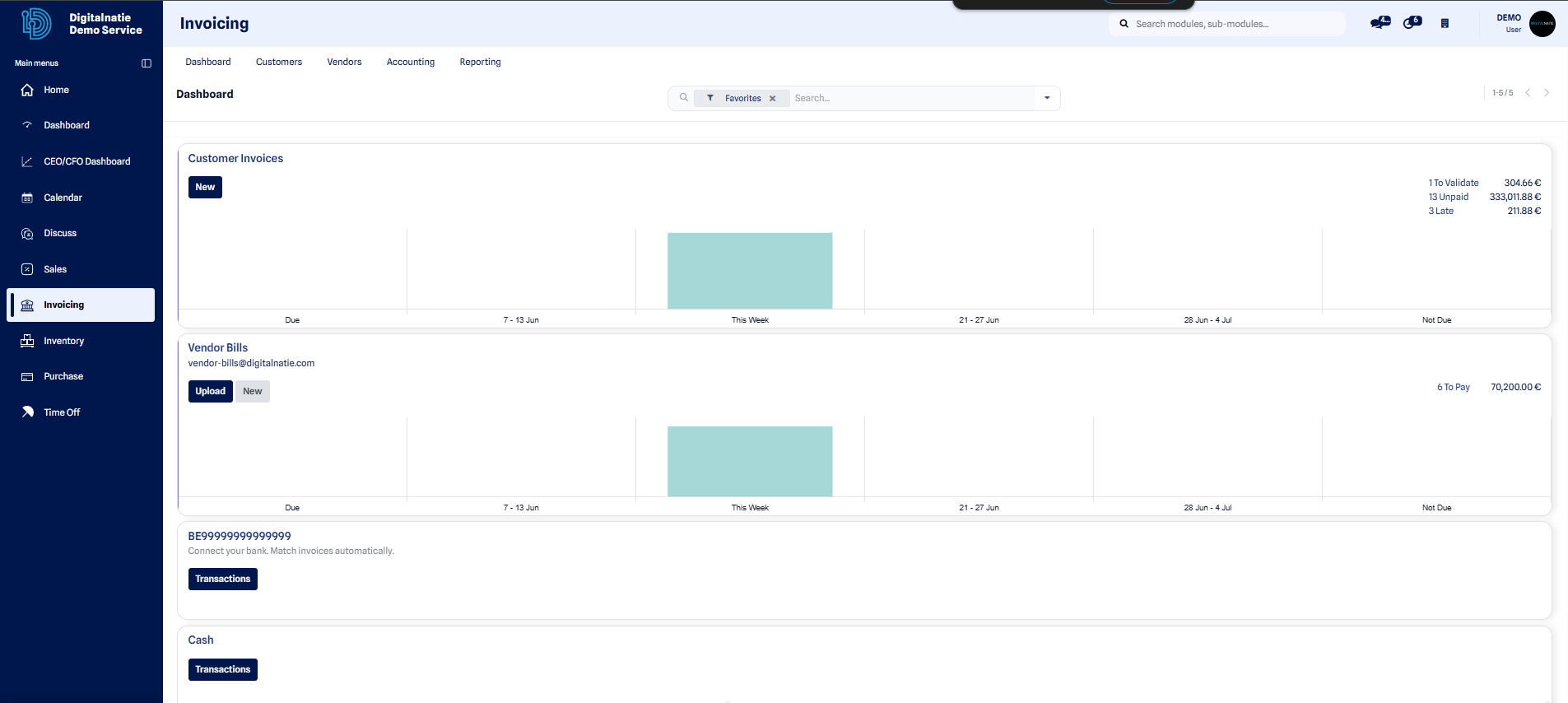 Le tableau de bord de la facturation regroupe vos factures et leur suivi.
Quand l’utiliser : une fois l’intervention exécutée et l’ordre de service passé à l’état Terminé, lorsque le rapport, les heures et les pièces sont validés et prêts à être facturés.
Facturer depuis un ordre de service
Section intitulée « Facturer depuis un ordre de service »Cette procédure crée la facture directement à partir d’une intervention terminée.
-
Ouvrez l’Ordre de service concerné, à l’état Terminé.
-
Vérifiez rapidement le rapport d’intervention, les heures pointées par le technicien et les pièces utilisées.
-
Cliquez sur Créer la facture. Une facture Brouillon est générée à partir de la main-d’œuvre et des pièces.
-
Vérifiez la facture : lignes, quantités, montants, TVA et coordonnées du client.
-
Confirmez (comptabilisez) la facture pour la valider et lui attribuer un numéro définitif.
-
Envoyez la facture au client.
Résultat attendu : une facture Comptabilisée, numérotée et reliée à l’ordre de service, prête à être envoyée puis suivie jusqu’au paiement.
Consulter et créer une facture
Section intitulée « Consulter et créer une facture »Vous pouvez aussi retrouver toutes vos factures et en créer une manuellement, sans passer par un ordre de service.
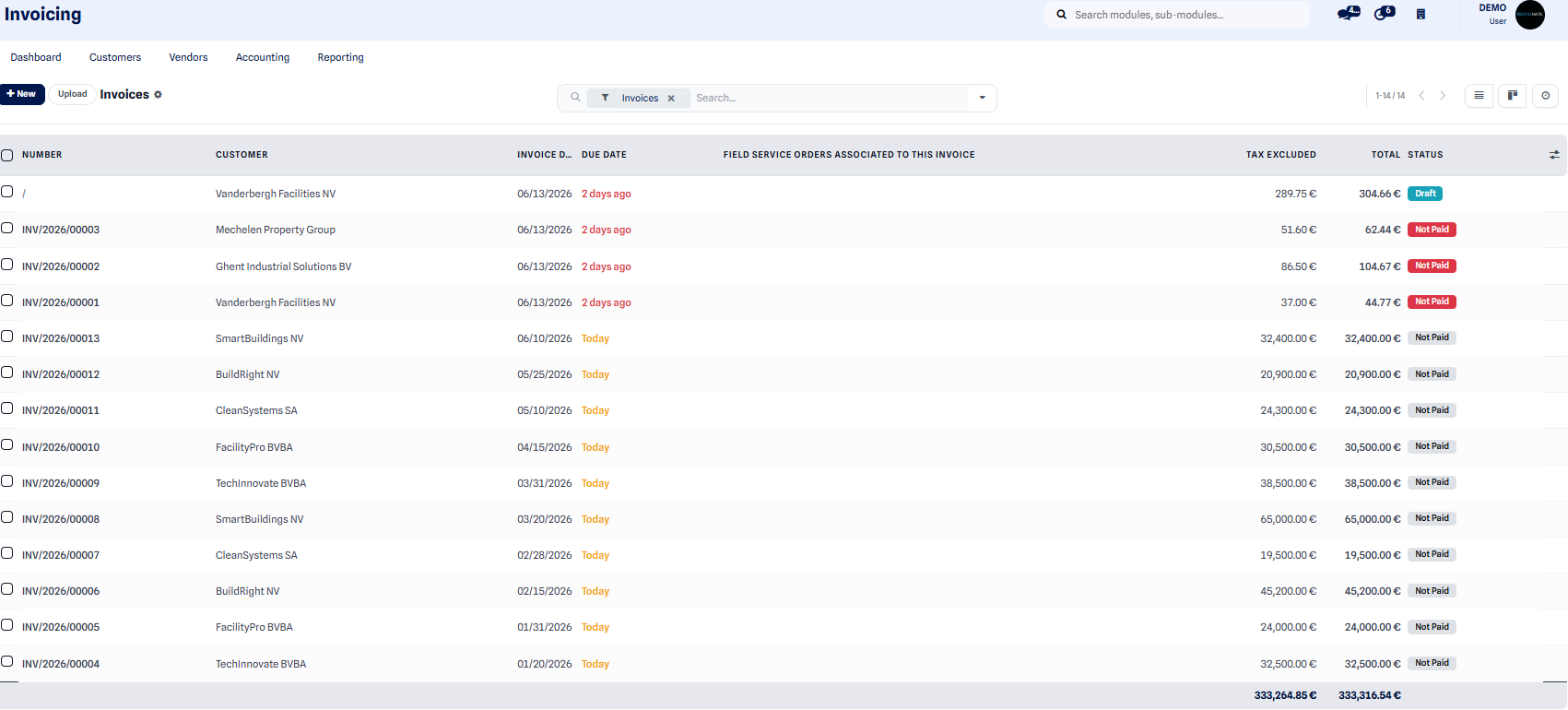 La liste des factures affiche le numéro, le client, le montant et l’état de chaque facture.
-
Ouvrez le Tableau de bord de facturation.
-
Consultez la liste des factures pour repérer celle qui vous intéresse ou vérifier les montants en cours.
-
Cliquez sur Nouveau pour démarrer une facture vierge.
-
Ajoutez les lignes de facture : prestations, pièces, quantités et prix unitaires.
-
Confirmez la facture pour la valider et lui attribuer son numéro.
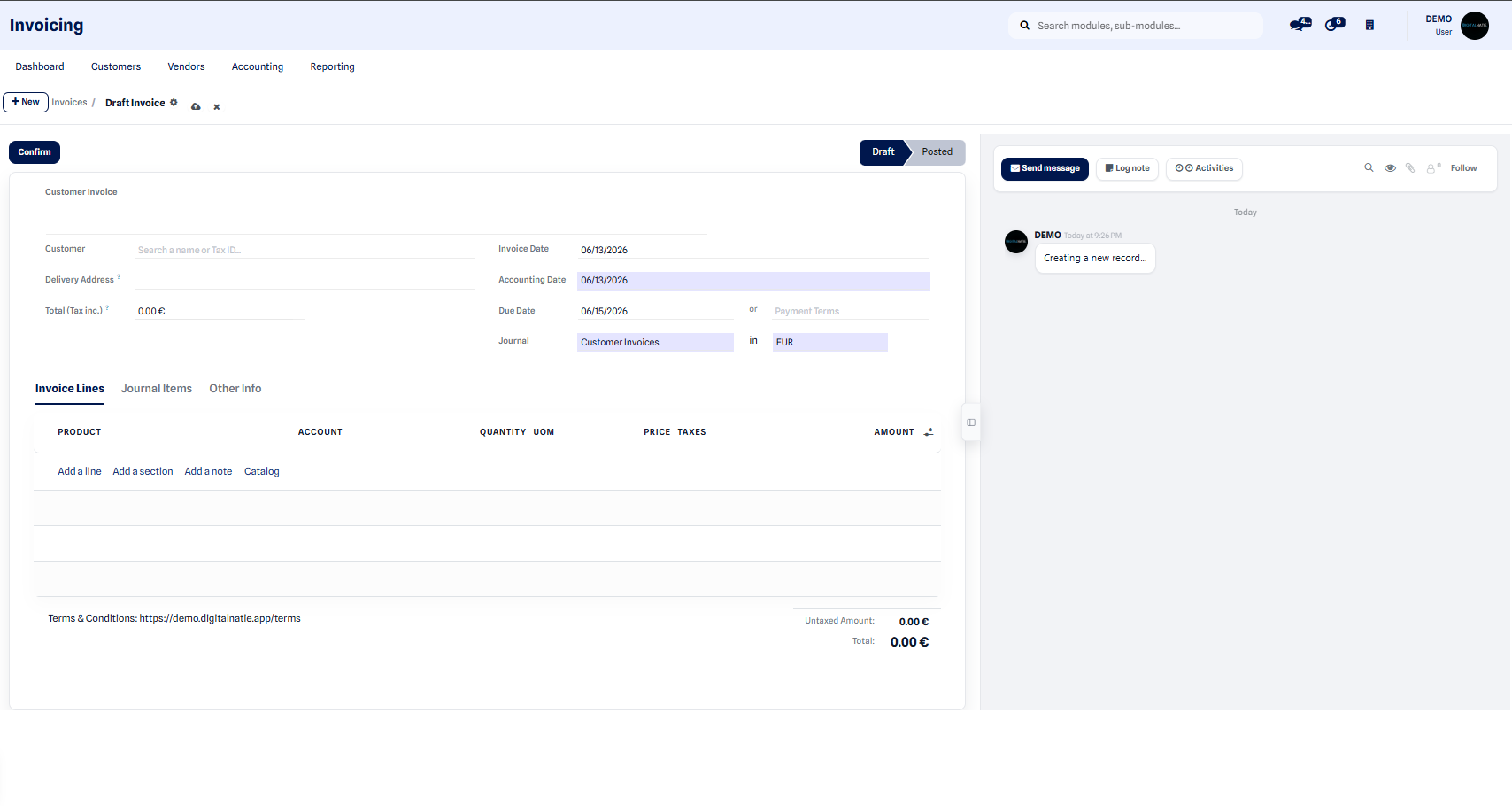 Le formulaire de nouvelle facture permet de saisir le client et les lignes à facturer.
Résultat : une nouvelle facture Comptabilisée, prête à être envoyée au client.
Enregistrer un paiement client
Section intitulée « Enregistrer un paiement client »Lorsque le client règle sa facture, enregistrez le paiement pour passer la facture de impayée à payée.
-
Ouvrez la facture comptabilisée concernée.
-
Cliquez sur Enregistrer un paiement.
-
Indiquez le montant, la date et le mode de règlement.
-
Validez : la facture est marquée comme Payée.
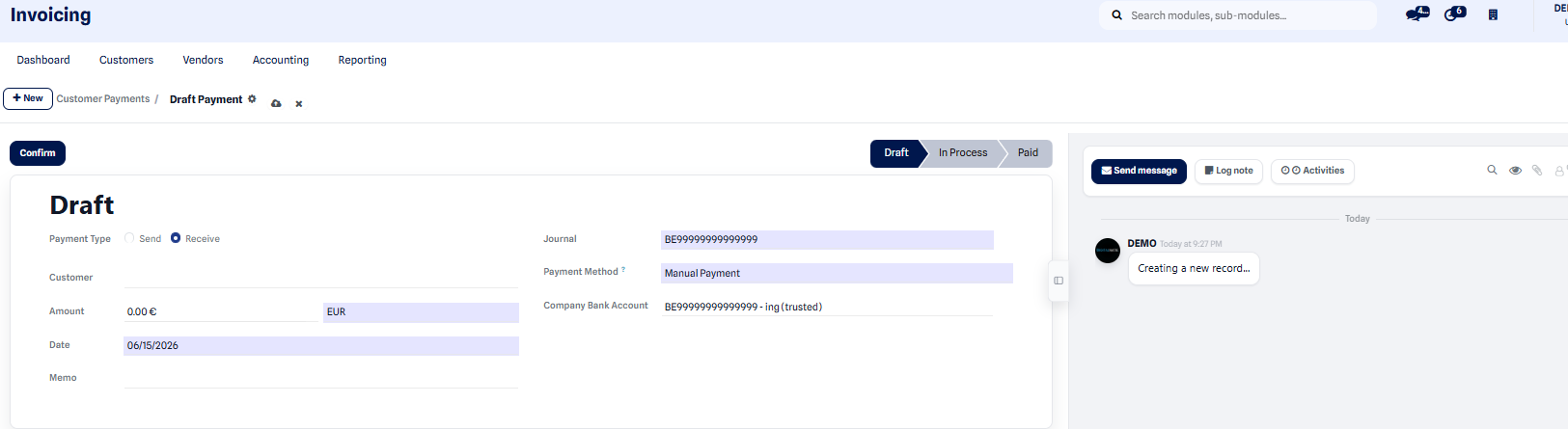 L’écran de paiement client enregistre le montant et le mode de règlement reçus.
Créer un avoir
Section intitulée « Créer un avoir »Un avoir (note de crédit) sert à corriger une facture déjà comptabilisée ou à rembourser un client, par exemple en cas d’erreur de montant ou de prestation annulée.
-
Ouvrez la facture à corriger.
-
Cliquez sur Ajouter un avoir.
-
Vérifiez les lignes et montants repris sur l’avoir.
-
Confirmez l’avoir pour qu’il vienne en déduction du montant dû.
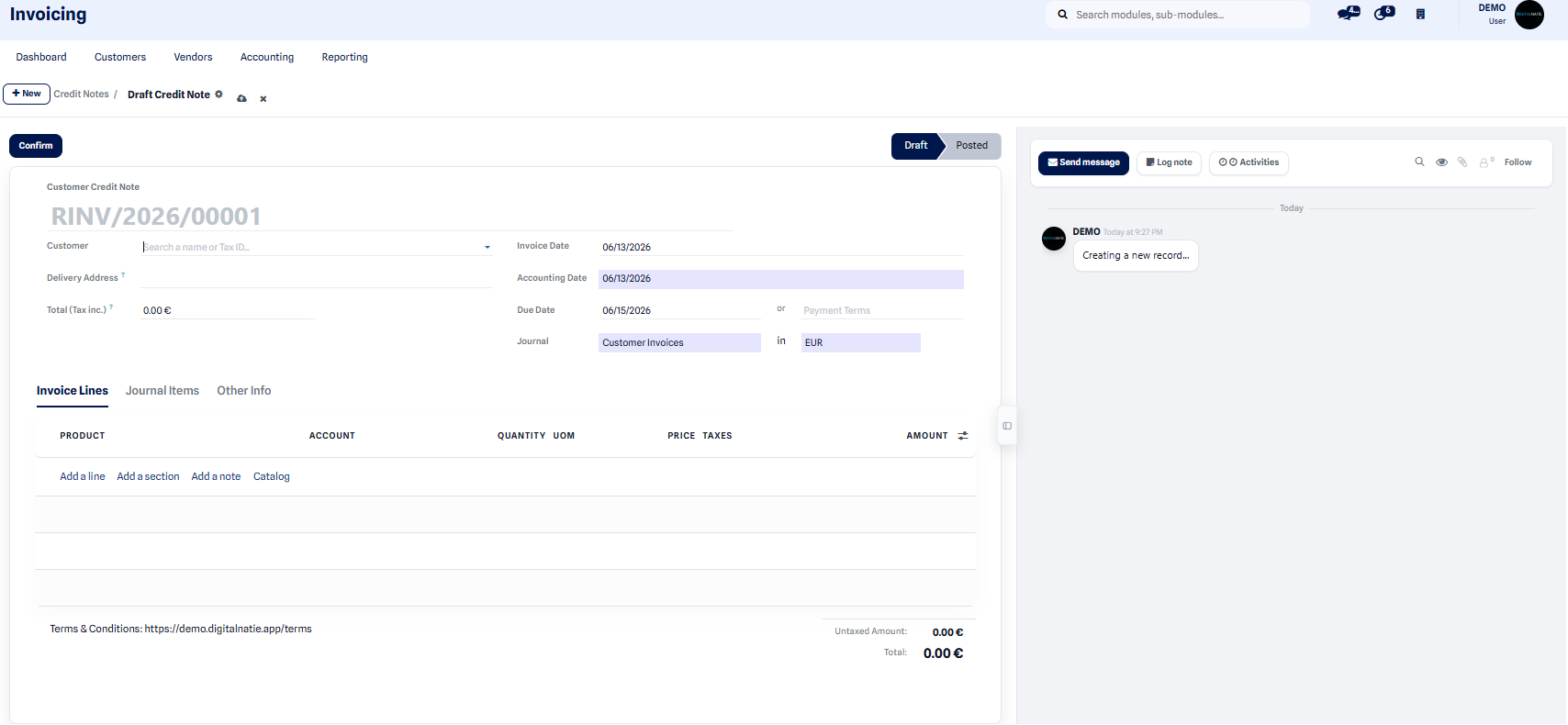 L’avoir corrige ou rembourse une facture déjà comptabilisée.
Écritures comptables
Section intitulée « Écritures comptables »Chaque facture confirmée génère automatiquement ses écritures comptables, que vous pouvez consulter à tout moment pour le suivi.
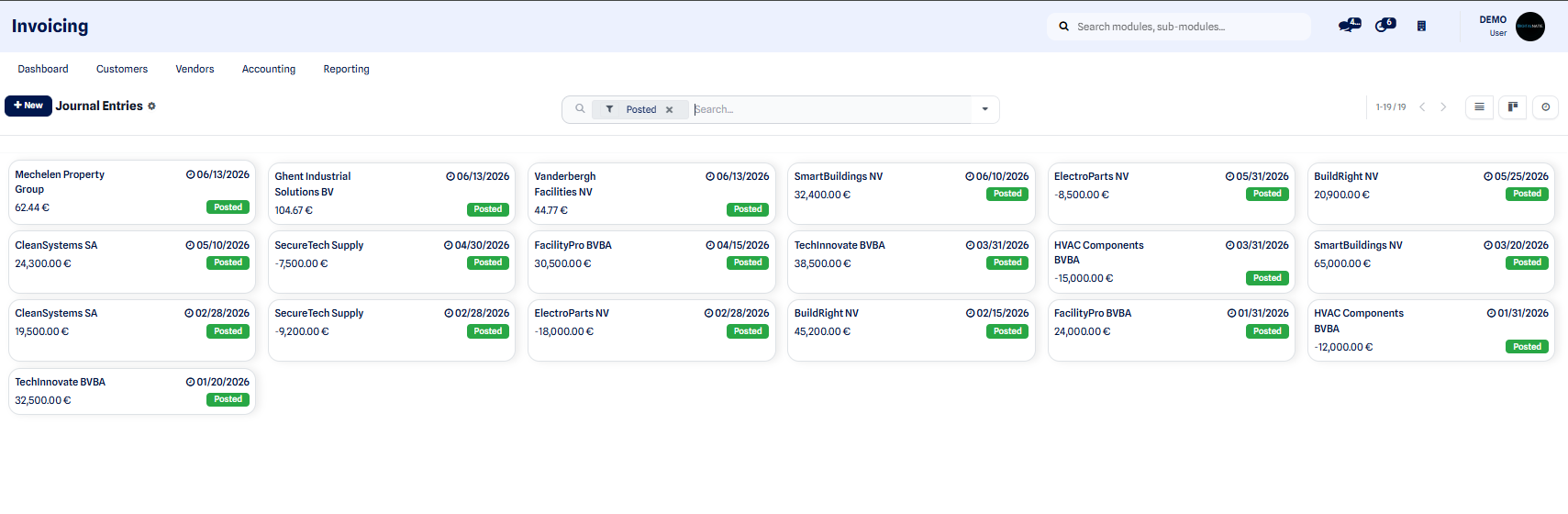 Les écritures comptables détaillent l’impact de chaque facture confirmée.
États d’une facture
Section intitulée « États d’une facture »| État | Signification |
|---|---|
| Brouillon | Modifiable librement, pas encore validée |
| Comptabilisée | Validée et numérotée, envoyable au client |
| Payée | Règlement reçu (la facture passe de impayé à payé) |
Tant qu’une facture est en Brouillon, vous pouvez la corriger. Une fois Comptabilisée, elle est définitive : elle se suit ensuite comme impayée puis payée dès réception du règlement.
Du devis à la facture
Section intitulée « Du devis à la facture »Pour le parcours complet, du devis approuvé jusqu’à la facture, voir Du devis à la facture.