

Ordres de service
L’ordre de service est l’objet central de la Suite : il décrit une intervention à réaliser pour un client. C’est à partir de lui que vous planifiez le travail, affectez un technicien et suivez l’avancement jusqu’à la clôture.
Quand l’utiliser : dès qu’un client signale une panne, demande une visite ou qu’une prestation doit être réalisée sur place. Chaque intervention terrain correspond à un ordre de service.
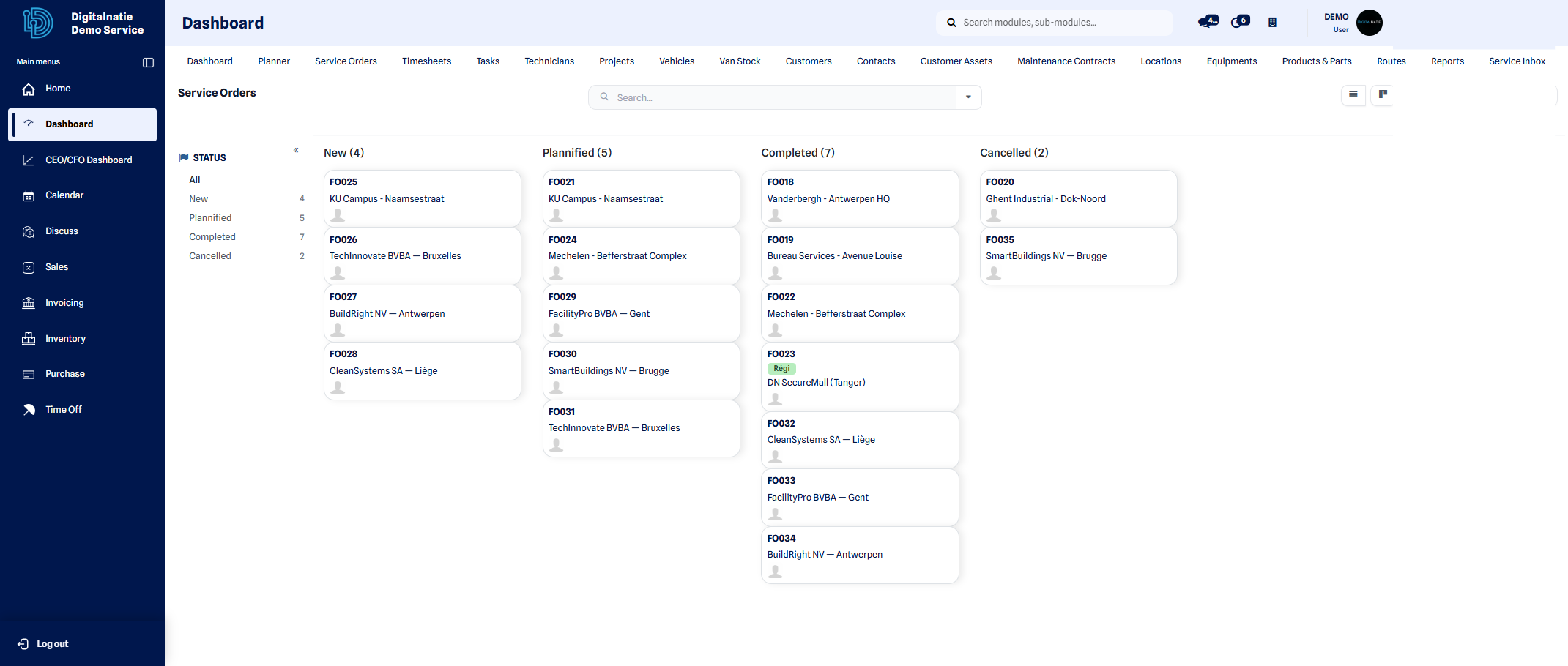 Vue kanban des ordres de service : glissez les cartes pour changer leur étape.
Créer un ordre de service
Section intitulée « Créer un ordre de service »But : enregistrer une nouvelle intervention et l’affecter à un technicien.
-
Ouvrez le menu Ordres de service, puis cliquez sur Nouveau.
-
Sélectionnez le Client concerné.
-
Sélectionnez le Lieu d’intervention (adresse ou actif à traiter).
-
Choisissez le Type d’intervention et la Priorité.
-
Affectez un Technicien responsable de l’intervention.
-
Ajoutez un Véhicule si le technicien doit se déplacer avec un véhicule de service.
-
Saisissez la Description du problème ou de la prestation à réaliser.
-
Cliquez sur Enregistrer.
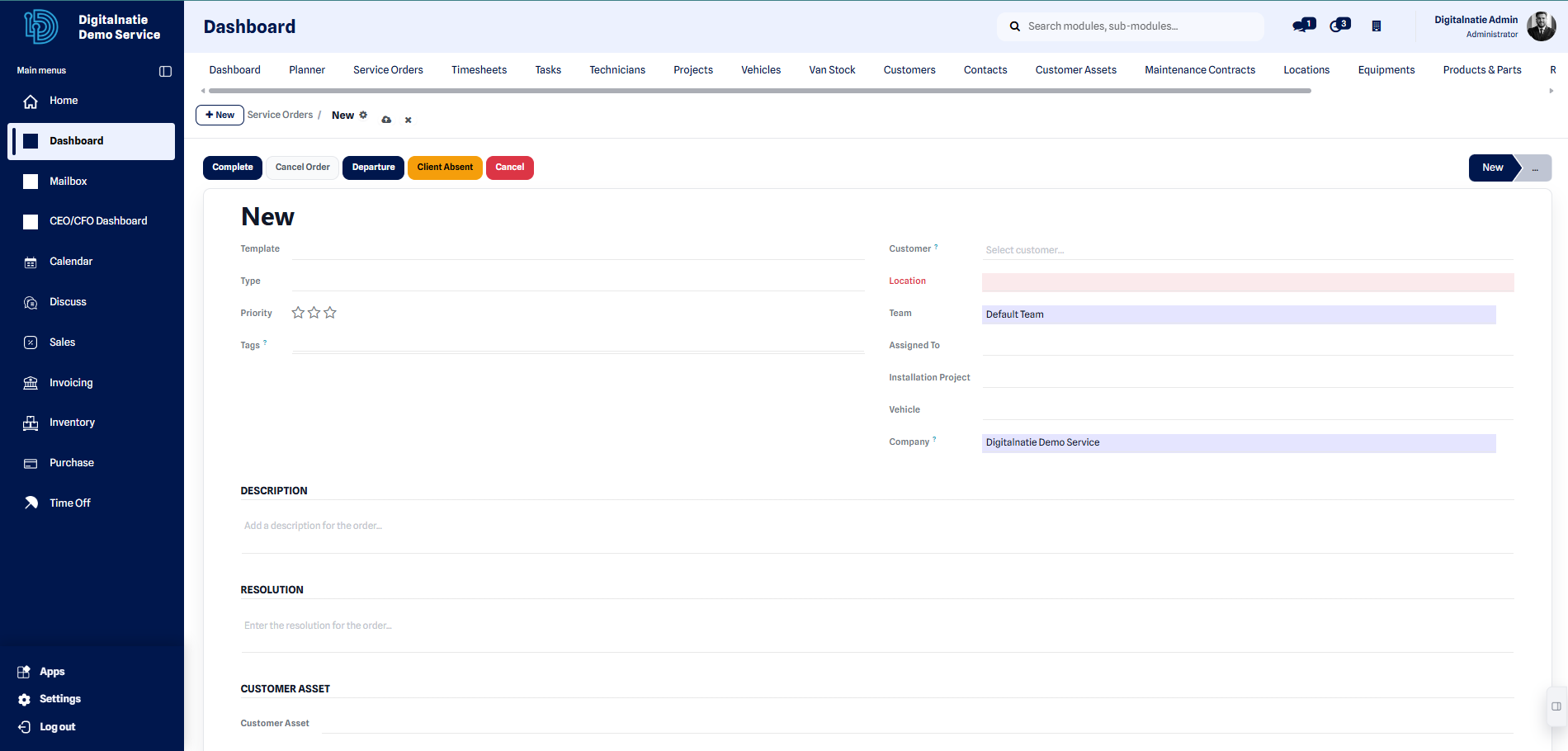 Étape 1 : renseignez le client, le lieu, le type et la priorité.
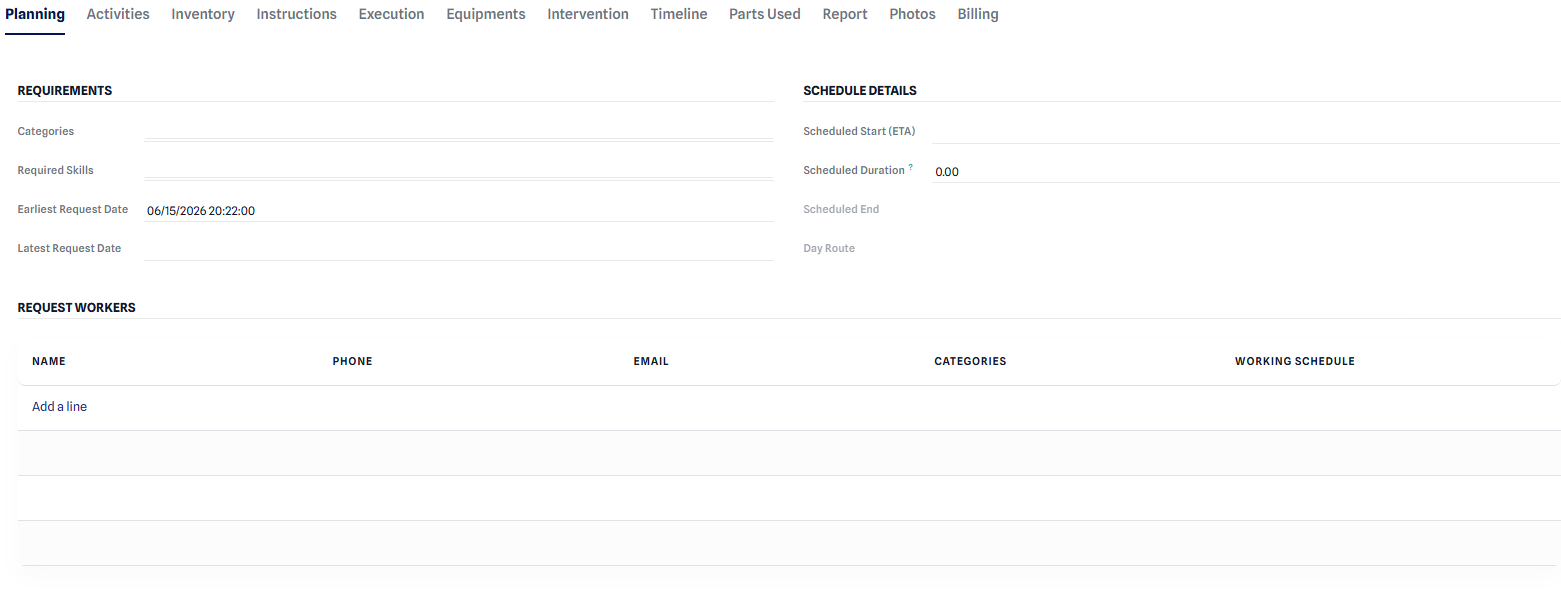 Étape 2 : affectez le technicien, le véhicule et la description.
Résultat : l’ordre est créé et passe à l’étape Planifié. Il apparaît aussitôt dans l’Application Technicien du technicien affecté et sur le Planning.
Les boutons d’action de l’ordre
Section intitulée « Les boutons d’action de l’ordre »Une fois l’ordre ouvert, des boutons permettent de suivre l’intervention en temps réel :
- Départ — le technicien quitte son point de départ pour se rendre sur place.
- Client absent — personne n’est présent sur le lieu d’intervention.
- Annuler — l’intervention n’aura pas lieu.
- Terminer — le travail est achevé.
Ces actions mettent à jour automatiquement l’étape de l’ordre et le statut du technicien (voir ci-dessous).
Étape (Stage) de l’ordre
Section intitulée « Étape (Stage) de l’ordre »| Étape | Signification |
|---|---|
| Nouveau | Ordre créé, pas encore planifié |
| Planifié (Plannified) | Technicien et date assignés |
| Terminé (Completed) | Intervention achevée |
| Annulé (Cancelled) | Intervention annulée |
Statut technicien
Section intitulée « Statut technicien »| Statut | Signification |
|---|---|
| Planifié | L’intervention est programmée |
| En route | Le technicien se déplace vers le lieu |
| Sur site | Le technicien est arrivé sur place |
| En cours (Working) | Le technicien réalise la prestation |
| Pause | Travail momentanément suspendu |
| Terminé (Done) | Le technicien a achevé son travail |
| Annulé | L’intervention a été annulée |
Logique entre statut et étape
Section intitulée « Logique entre statut et étape »Le statut renseigné par le technicien fait évoluer automatiquement l’étape de l’ordre :
- Statut technicien Terminé ⇒ étape Terminé.
- Statut technicien Annulé ⇒ étape Annulé.
- Statut technicien En cours ou Sur site ⇒ étape Planifié.
Vous n’avez donc pas à modifier l’étape manuellement : elle suit le déroulé réel de l’intervention.
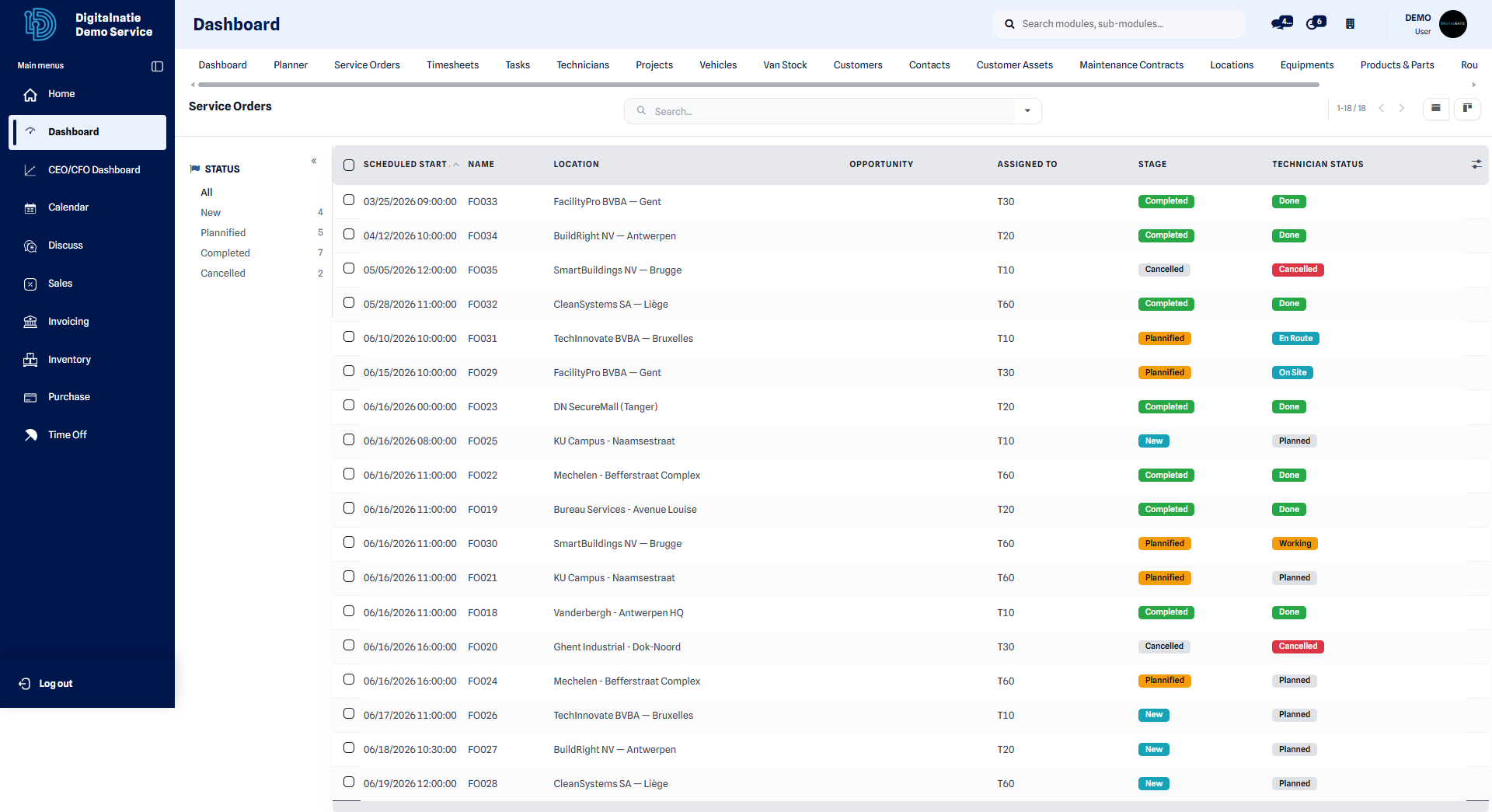 Vue carte : localisez les interventions de la journée pour optimiser les déplacements.