

Projets
Les projets permettent de regrouper plusieurs ordres de service liés à un même chantier, contrat ou client, afin d’en suivre l’avancement et la rentabilité globale.
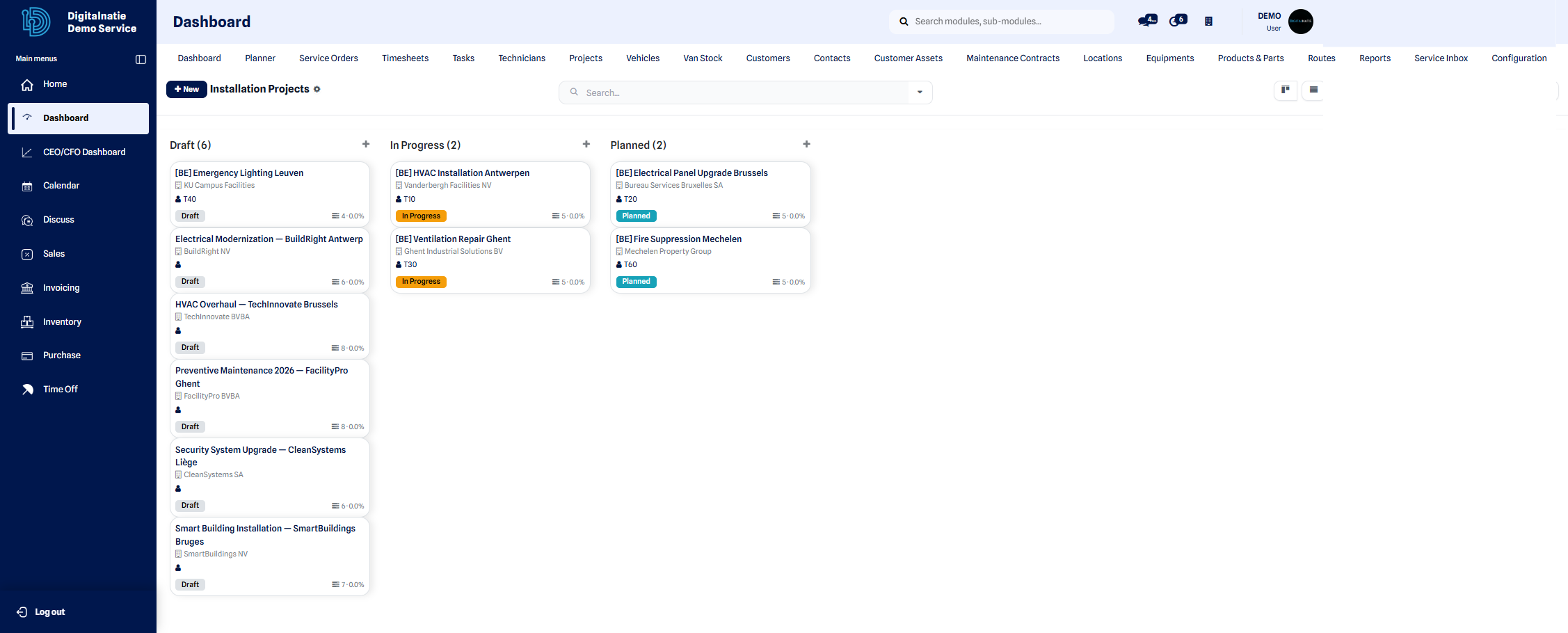 Liste des projets en cours : client, avancement et nombre d’interventions.
Quand utiliser un projet ?
Section intitulée « Quand utiliser un projet ? »- Une installation en plusieurs étapes, étalée sur plusieurs visites.
- Un chantier mobilisant plusieurs techniciens et plusieurs sites.
- Un contrat comportant plusieurs interventions planifiées dans le temps.
Créer un projet
Section intitulée « Créer un projet »Cette procédure crée le projet, puis lui rattache les tâches qui deviendront des interventions sur le terrain.
- Ouvrez le menu Projets, puis cliquez sur Nouveau.
- Sélectionnez le Client concerné.
- Sélectionnez le Site / Lieu où se déroule le projet.
- Choisissez le Type de projet (installation, chantier, contrat…).
- Définissez le Responsable de projet chargé du suivi.
- Définissez le Technicien principal affecté au projet.
- Saisissez les Dates planifiées : date de début et date de fin prévues.
- Ajoutez les Tâches sous le projet (voir ci-dessous).
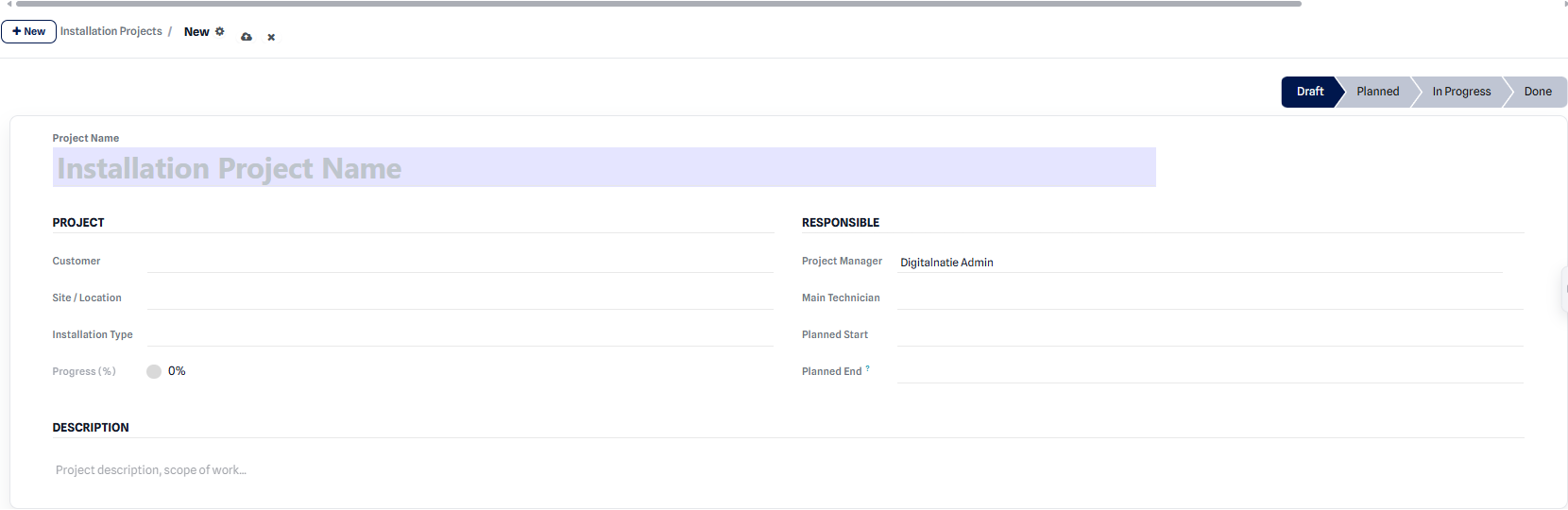 Formulaire de création : client, site, type, responsable, technicien principal et dates.
Résultat attendu : après enregistrement, le projet apparaît dans la liste avec son client, ses dates et un avancement à 0 %. Il est prêt à recevoir des tâches.
Ajouter des tâches au projet
Section intitulée « Ajouter des tâches au projet »Chaque tâche d’un projet correspond à une intervention à réaliser sur le terrain.
- Ouvrez le projet, puis allez dans l’onglet Tâches.
- Cliquez sur Ajouter une ligne pour créer une nouvelle tâche.
- Saisissez l’intitulé, le technicien assigné et la date prévue.
- Enregistrez : la tâche devient une intervention rattachée au projet.
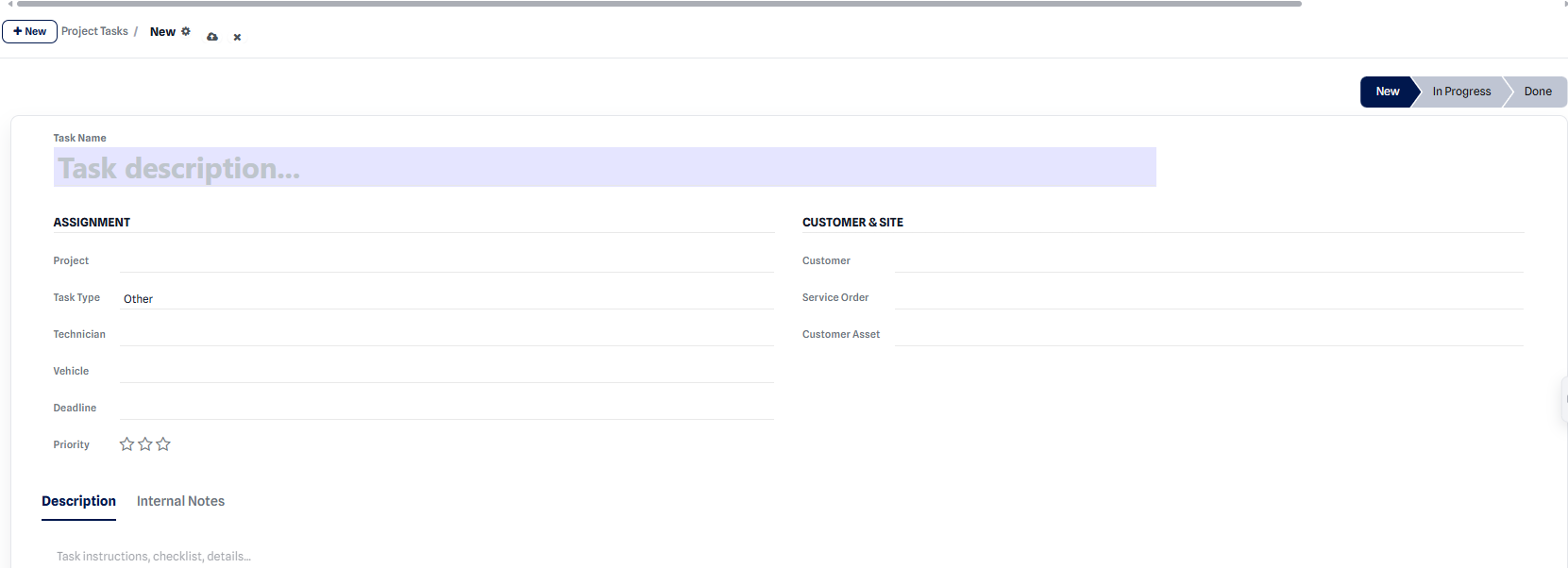 Ajout d’une tâche sous le projet : intitulé, technicien et date prévue.
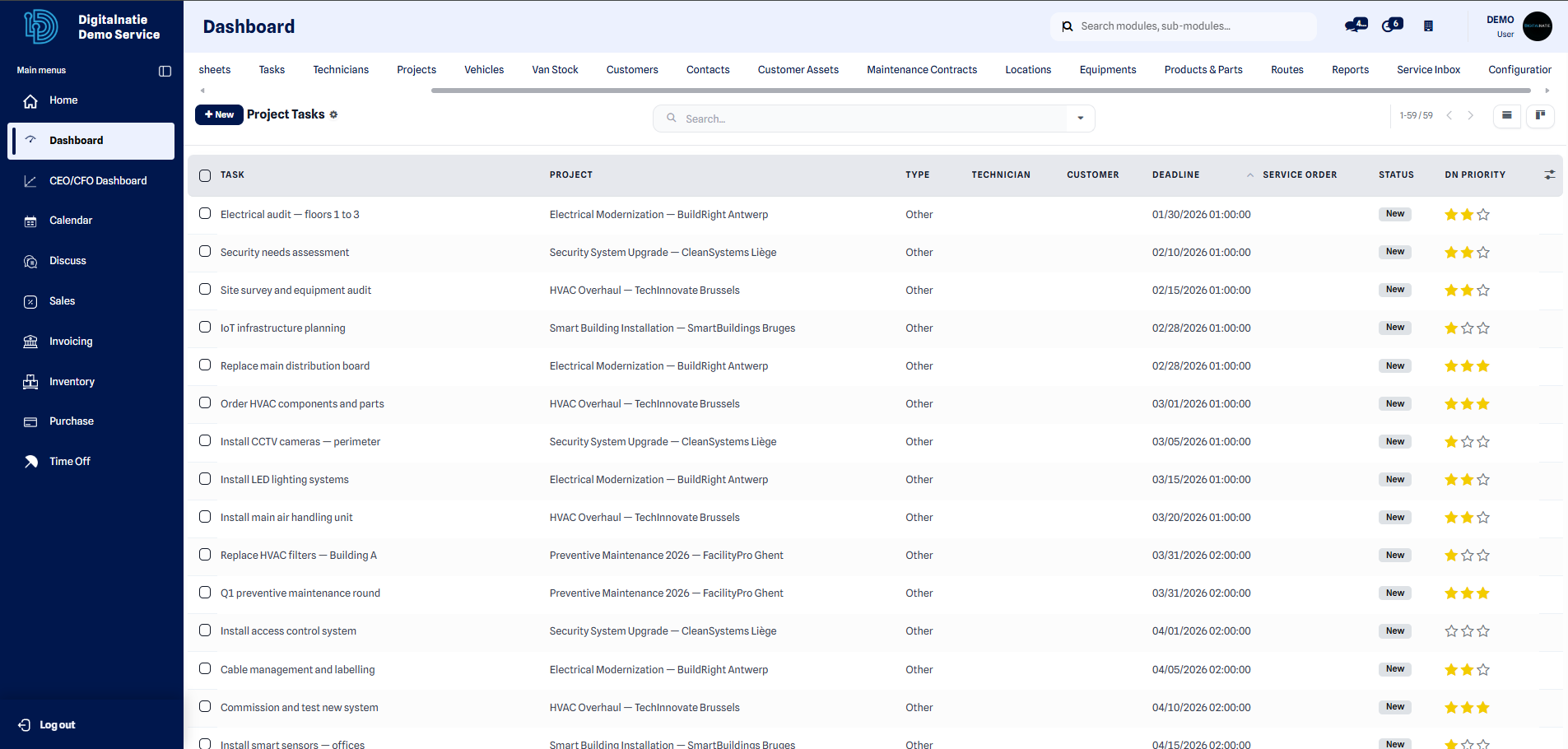 Interventions rattachées au projet : état, technicien assigné et heures pointées.
Résultat attendu : les tâches apparaissent sous le projet. À mesure qu’elles sont réalisées par les techniciens, l’avancement du projet progresse automatiquement.
Les étapes d’un projet
Section intitulée « Les étapes d’un projet »Un projet suit quatre étapes successives, visibles en haut de sa fiche :
| Étape | Signification |
|---|---|
| Brouillon | Projet en préparation, pas encore validé. |
| Planifié | Tâches et dates définies, prêt à démarrer. |
| En cours | Les interventions sont en cours de réalisation. |
| Terminé | Toutes les tâches sont achevées, le projet est clôturé. |
Faites avancer le projet d’une étape à l’autre au fur et à mesure de sa réalisation, pour garder une vision claire de l’état de chaque chantier.
Une fois le projet lancé, suivez ces indicateurs sur sa fiche :
| Élément | Intérêt |
|---|---|
| Avancement | Part des interventions terminées |
| Temps passé | Heures pointées cumulées |
| Coûts / pièces | Pièces et achats imputés au projet |
| Facturation | Montants facturés vs. prévus |